loading...
فروشگاه اینترنتی 5040
فروشگاه اینترنتی 5040 بازدید : 283 دوشنبه 09 آذر 1394 نظرات (0)

گاهی اوقات ما مجبور میشویم که برخی از کارهای عقب افتاده را در منزل انجام بدهیم بنابراین وجود یک اتاق کار در خانه می تواند کمک زیادی به ما در مدیریت کارهایمان بکند.


از همین رو طراحی دکوراسیون اتاق کار و چگونگی قرار گیری وسایل مورد نیازمان در اتاق کار از اهمیت فراوانی برخوردار است ، اگر می خواهید اتاق کارتان را به صورت ایده آلی طراحی کنید و از کار کردن در اتاقتان لذت ببرید مشاهده تصاویر زیر را به شما پیشنهاد می کنیم. امیدواریم که با مشاهده این تصاویر زیبا ایده هایی برای طراحی اتاق کارتان در ذهن شما نقش ببندد.


طراحی دکوراسیون اتاق کار,اتاق های کار ایده آل

دکوراسیون اتاق کار,طراحی های اتاق کار

دکوراسیون اتاق کار زیر راه پله


اتاق کار زیر راه پله ها, طراحی اتاق کار زیر راه پله

دکوراسیون و چیدمان اتاق کار, طراحی اتاق کار

طراحی ایده آل اتاق کار


اتاق های کار ایده آل, دکوراسیون اتاق های کار

طراحی های اتاق کار, طراحی دکوراسیون اتاق کار

جدیدترین دکوراسیون و چیدمان اتاق کار


طراحی های زیبای اتاق کار, اتاق کار زیر راه پله ها

طراحی اتاق کار زیر راه پله, دکوراسیون و چیدمان اتاق کار

طراحی های اتاق کار


طراحی های اتاق کار,دکوراسیون و چیدمان اتاق کار

طراحی اتاق کار,دکوراسیون اتاق کار

مدرن ترین طراحی های اتاق کار


طراحی دکوراسیون اتاق کار,اتاق های کار ایده آل

دکوراسیون اتاق کار,طراحی های اتاق کار

دکوراسیون اتاق کار


اتاق کار زیر راه پله ها, طراحی اتاق کار زیر راه پله

دکوراسیون و چیدمان اتاق کار, طراحی اتاق کار

چیدمان اتاق کار زیر راه پله

فروشگاه اینترنتی 5040 بازدید : 405 پنجشنبه 01 مرداد 1394 نظرات (0)


افت بازار خودرو

بازار خودرو بعد از توافق مذاکرات هسته ای ایران با افت قابل توجهی همراه بوده است. این رکود خرید و فروش طبق انتظارات موجب کاهش قیمت در برخی از خودروهای دالی و خارجی شده است.

تاریخ انتشار : 1 مرداد 1394

با وجود گذشت 10 روز از «توافق هسته ای» بازار خودرو ایران همچنان با رکود خرید و فروش مواجه است و ازپس همین موضوع، بیشتر خودروها افت قیمتی نسبتا جزئی را طی هفته جاری تجربه کرده اند.

به گفته فعالان بازار، خرید و فروش خودروهای داخلی همچنان در رکود به سر می برد و مشتریان تمایل چندانی برای خرید از خود نشان نمی دهند و دلیل اصلی این ماجرا نیز انتظارات ایجاد شده پس از «توافق هسته ای» است.

فعالان بازار تاکید می کنند انتظاری که مشتریان برای کاهش قیمت ها و صد البته ورود خودروهای جدید به کشور دارند، به افزایش رکود خرید و فروش دامن زده و حالا حتی خودروهای دارای شرایط فروش ویژه نیز خریدار ندارند. اوضاع به شکلی است که ظاهرا حتی خودروهای تخفیف دار نیز از چشم مشتریان افتاده و کمتر کسی به سراغ آنها می رود و کارشناسان دلیل اصلی این موضوع را رویای ایرانی ها مبنی بر ورود خودروهای جدید و ارزان به بازار کشور، می دانند.

آن طور که فعالان بازار عنوان می کنند، پس از «توافق هسته ای»، امیدواری زیادی بین مشتریان داخلی مبنی بر ورود خودروهای جدید و دارای قیمت مناسب، ایجاد شده و به همین دلیل خیلی ها خرید خودرو در شرایط فعلی را نوعی ضرر و زیان تلقی می کنند. به عبارت بهتر، ایرانی ها چون فکر می کنند چند وقت دیگر خودروهای ارزان و به روز دنیا راهی کشور می شوند، دیگر خودروهای فعلی (به خصوص چینی ها و داخلی ها) را در نظر نمی آورند و می خواهند پول خود را صرف خرید محصولات جدید کنند.

 این در حالی است که به اعتقاد کارشناسان، ورود خودروهای جدید و ارزان به بازار ایران حداقل یک سال زمان می برد و بیشتر خودروهای وعده داده شده برای حضور در بازار کشور، از قیمت بالایی برخوردارند.هرچه هست، بازار خودرو ایران فعلا در رکود قابل توجهی به سر می برد، رکودی که از شب عید سال گذشته شدت گرفته و در این مدت افت قیمتی تدریجی را به خصوص در بازار وارداتی ها سبب شده است.

 قیمت خودرو ، قیمت خودرو ، قیمت جدید خودرو

طی هفته جاری نیز قیمت خودروهای داخلی بین 100 تا 500 هزار تومان کاهش پیدا کرده تا رکود حاکم بر بازار، بیشتر خود را نشان بدهد. فعالان بازار پیش بینی می کنند رکود فعلی همچنان ادامه داشته باشد و بعید است مشتریان به این زودی ها تحریم خرید خودرو را بشکنند. در این شرایط، احتمالا شورای رقابت تا چندی دیگر قیمت جدید خودروهای داخلی را اعلام خواهد کرد که اگر افزایشی در کار باشد، این اتفاق به رکود هرچه بیشتر خرید و فروش خودرو دامن خواهد زد.


قیمت دنا به کف نزدیک شد

اما به بازار خودرو برویم و ببینیم قیمت خودروهای داخلی چه افت و خیزی را در هفته جاری تجربه کرده است.

آن طور که فعالان بازار می گویند، در حال حاضر پژو 206 تیپ 5 با قیمتی برابر با 36 میلیون و 500 هزار تومان خرید و فروش می شود که این موضوع از افت قیمت 100 هزار تومانی خودرو موردنظر در هفته جاری حکایت می کند. همچنین، پژو 206 صندوقدار در مدل V8 نیز که کاهش قیمتی 200 هزار تومانی را تجربه کرده، هم اکنون قیمتی برابر با 37 میلیون تومان دارد.

از بازار پژو 405 نیز خبر می رسد که این محصول پرتیراژ ایران خودرو در هفته جاری کاهش قیمتی 400 هزار تومانی داشته و هم اکنون با قیمتی برابر با 29 میلیون و 300 هزار تومان به فروش می رود. همچنین پژو پارس نیز 36 میلیون و 300 هزار تومان قیمت دارد و رانا نیز 32 میلیون و 700 هزار تومان خرید و فروش می شود.

اما از بازار دنا نیز خبر می رسد که این خودرو هم اکنون 43 میلیون تومان خرید و فروش می شود که در نوع خود قیمتی عجیب به شمار می رود. دنا هم اکنون قیمتی برابر با 42 میلیون و 500 هزار تومان در نمایندگی های ایران خودرو دارد و این یعنی اختلاف قیمت کارخانه و بازار آن تنها 500 هزار تومان است.


کاهش قیمت تیبا

سری هم اما به بازار تیبا و پراید بزنیم. در این بین اگرچه پراید با ثبات قیمت مواجه بوده، اما تیبا کاهش قیمت را تجربه کرده است.

به گفته فعالان بازار، در حال حاضر تیبا قیمتی برابر با 24 میلیون تومان دارد که در مقایسه با هفته گذشته، 100 هزار تومان کاهش قیمت را به خود می بیند.به گفته نمایشگاهداران خودرو پایتخت، همچنین پراید در مدل 131 خود در حال حاضر 20 میلیون تومان خرید و فروش می شود و مدل 132 نیز قیمتی برابر با 20 میلیون و 500 هزار تومان دارد.همچنین پراید 111 (پراید هاچ بک) نیز با قیمت 20 میلیون و 600 هزار تومان خود به فروش می رسد.


قیمت تندر

اما نگاهی نیز به بازار تندر-90، بیندازیم، خودرویی که برخی مدل های آن، تغییر قیمت را طی هفته جاری تجربه کرده اند. به روایت فعالان بازار، تندر-90 در مدل E2 خود قیمتی برابر با 44 میلیون تومان دارد که تغییری نسبت به هفته گذشته نداشته، اما پارس تندر با افت قیمت مواجه شده است.

به گفته فعالان بازار، پارس تندر کاهش قیمتی 200 هزار تومانی را در هفته جاری تجربه کرده و هم اکنون 42 میلیون و 800 هزار تومان خرید و فروش می شود.

همچنین تندر-90 اتومات نیز که 500 هزار تومان افت قیمت را به خود می بیند، در حال حاضر قیمتی برابر با 49 میلیون و 500 هزار تومان دارد.

فروشگاه اینترنتی 5040 بازدید : 363 پنجشنبه 11 تیر 1394 نظرات (0)


افزایش عمر باتری لپ تاپ,راه های افزایش عمر باتری لپ تاپ,نحوه استفاده صحیح از باتری لپ تاپ

راهکار هایی برای افزایش طول عمر باتری لپ تاپ


کافی است یک بار در حال ارائه یک سمینار در دانشگاه یا کار بر روی پروژه ای مهم باشید و به شارژر باتری لپ تاپ دسترسی نداشته باشید تا متوجه شوید از چه مشکلی بزرگی صحبت می کنیم. افزایش عمر باتری لپ تاپ ها یکی از دغدغه اساسی افرادی است که این دستگاه ها را با خود به محل های مختلف می برند و برای کارهای مهم روزانه از آنها استفاده می کنند.


متاسفانه هر چقدر که تکنولوژی ساخت لپ تاپ ها در زمینه هایی مثل گرافیک، پردازنده، نمایشگر و فن های بی صدا پیشرفت کرده باشد، در مورد باتری ها همچنان سال های سال است که در جا زده شده است. اگر شما هم با چنین مشکلاتی دست به گریبان بوده اید در ادامه با ما همراه باشید تا تعدادی از بهترین راه های افزایش عمر باطری لپ تاپ را با هم مرور کنیم.


 1- فعال کردن حالت Power Saving
همه لپ تاپ ها دارای حالت Power Saving هستند. با فعال کردن این قسمت، سیستم شما به صورت خودکار کارایی باتری را با انجام تغییرات کوچکی مانند کم کردن نور نمایشگر و یا تنظیم کردن زمان به خواب رفتن کوتاه تر برای دستگاه تحت تاثیر قرار می دهد.


در ویندوز: روی آیکون باطری در کنار ساعت در سمت چپ دسکتاپ کلیک کنید و در حباب باز شده Power Saver را انتخاب نمایید. با انتخاب more power options در این بخش می توانید به صورت دستی تنظیمات مورد نیاز برای کاهش مصرف دستگاه را به وسیله تعیین زمان به خواب رفتن و یا تنظیم روشنایی انتخاب کنید.


در بخش Advanced Battery Setting هم می توانید کارهای خارق العاده تری مانند غیر فعال کردن پورت ها، انتخاب کیفیت های مختلف برای نمایشگر و تنظیمات متعدد برای دسکتاپ انجام دهید. البته توصیه ما این است که اگر اطلاعات زیادی درباره تفاوت این گزینه ها با هم ندارید سراق قسمت advanced نروید و کارتان را با همان تنظیمات آماتور راه بیندازید!


در Mac: برای نحوه استفاده صحیح از باتری لپ تاپ روی آیکون باتری در گوشه بالای راست نمایشگر کلیک کرده و Open Energy Saver Preference را انتخاب کنید. در این بخش به تمام گزینه های مورد نظرتان دسترسی خواهید داشت.


استفاده از باتری لپ تاپ,روش های نگهداری باتری لپ تاپ, باتری لپ تاپ

قرار نگرفتن در معرض دمای زیاد می تواند باعث افزایش عمر باتری لپ تاپ شود


2- دیسک هایی که از آنها استفاده نمی کنید را از درایو خارج کنید
جهت افزایش عمر باتری لپ تاپ اگر از سیستمی استفاده می کنید که دارای درایو نوری است، زمانی که یک دیسک درون آن در حال چرخیدن باشد باتری بیشتری مصرف می کنید. بنابراین بهتر است زمانی که به دیسک ها احتیاجی ندارید برایشان جای امن تری از داخل درایو نوری پیدا کنید. این نکته را هم به یاد داشته باشید که باطری لپ تاپ ها زمانی که از سخت افزارهای فیزیکی کمتری استفاده می شود مدت زمان بیشتری دوام می آورند.


3- دستگاه های جانبی را جدا کنید
دستگاه های جانبی که به لپ تاپتان متصل می کنید باتری زیادی مصرف می کنند. معروف ترین این قاتلان باتری وب کم ها، تجهیزاتی که به وسیله USB به سیستم وصل می شوند و کارت های بی سیم PC هستند. اگر بخواهیم سخت گیری کنیم باید بگوییم حتی بهتر است به جای ماوس از تاچ پد خود لپ تاپ استفاده کنید. همچنین گزینه های ارتباط بی سیم مانند بلوتوث و WiFi هم می توانند در کاهش طول عمر باتری تاثیر گذار باشند پس بهتر است زمانی که به باتری دستگاه احتیاج دارید ارتباط هدفون های بی سیم یا WiFi را با دستگاه قطع کنید.


4- برنامه هایی که در پس زمینه هستند را ببندید
شاید متوجه نباشید برنامه هایی که در پس زمینه سیستم اجرا می شوند تا چه حد می توانند عمر باتری لپ تاپ شما را کم کند. بهتر است سری به بخش مدیریت سیستم بزنید و برنامه های بدون استفاده ای که در حال کار هستند را غیر فعال کنید.


در Mac: اگر می خواهید بدانید کدام برنامه ها نقش بیشتری در مصرف باتری دستگاه Mac شما دارند، روی آیکون باتری در گوشه سمت راست بالای نمایشگر کلیک کنید. در این بخش فهرستی از برنامه های در حال اجرا و همچنین اطلاعاتی درباره نحوه مصرف باتری آنها را مشاهده می کنید. به راحتی در همین قسمت می توانید هر برنامه ای که به آن نیاز ندارید را غیر فعال کنید.


در ویندوز: شاید سر راست ترین کار برای کاربران ویندوز همین سر زدن به task manager باشد. کافی است کلیدهای معروف ctrl+alt+delete را بزنید تا بتوانید task manager را انتخاب کنید. هم در بخش applications و هم در بخش process می توانید فهرستی از برنامه های در حال اجرا را مشاهده کنید و آنها را به انتخاب خودتان غیر فعال کنید.


عمر باتری لپ تاپ، شارژر باتری لپ تاپ,باطری

نحوه استفاده صحیح از باتری لپ تاپ


5- یک باتری بزرگتر بخرید
بعضی از لپ تاپ ها فضای کافی برای نصب باتری بزرگتری نسبت به باتری اصلی خودشان را دارند. رایج ترین باتری بین لپ تاپ ها باتری های 6 سلولی هستند، بنابراین اگر لپ تاپ شما هم از همین نوع است می توانید با کمی هزینه یک باتری 8 یا 12 سلولی بخرید و در مواقع ضروری از آنها استفاده کنید.


افزایش عمر باتری لپ تاپ,راه های افزایش عمر باتری لپ تاپ,نحوه استفاده صحیح از باتری لپ تاپ

افزایش عمر باتری لپ تاپ ها یکی از دغدغه اساسی افراد است


6- باطری دستگاه را کالیبره کنید
اگر احساس می کنید باتری دستگاهتان نسبت به چند ماه قبل مدت کمتری باقی می ماند، می توانید به کمک کالیبره کردن بخشی ظرفیت از دست رفته را برگردانید. البته توصیه می شود که هر سه ماه یک بار فرایند کالیبره کردن را انجام دهید. برای این کار باید مراحل زیر را انجام دهید:


الف) باطری را تا 100 درصد شارژ کنید. زمانی که باتری کاملا پر شد، آن را به مدت یک تا دو ساعت دیگر همچنان متصل به برق باقی بگذارید.


ب) حالا باتری را از برق بکشید و تا زمانی از دستگاه استفاده کنید که اخطار کمبود باتری نمایش داده شود و سیستم از شما بخواهد باتری را شارژ کنید. به این درخواست توجه نکنید و اجازه دهید تا آخرین ذره از باتریتان مصرف شود.


ج) بعد از اینکه سیستمتان خاموش شد هم اجازه بدهید 1 تا 2 ساعت به همان حالت در اغما (!) باقی بماند.


د) حالا دستگاه را به برق متصل کنید و زمانی که باتری 100 درصد شارژ شد می توانید مطمئن باشید که کالیبره شده است.


7- از برنامه های مدیریت باتری استفاده کنید
در کنار انبوه برنامه های به درد نخور و بی استفاده، می توانید برنامه های خوبی برای افزایش عمر باتری لپ تاپ پیدا کنید. بعضی از آنها مانند coconutBattery و Battery Health (برای مک) اطلاعات مفیدی را به صورتی ساده و بدون پیچیدگی در اختیارتان قرار می دهند، در حالی که برنامه هایی مانند Watts می توانند زمان کالیبره کردن باتری را نیز به شما یادآوری کنند. اگر از کاربران ویندوز هستید پیشنهاد ما BatteryCare یا BatteryMon است.


8- از درایوهای SSD استفاده کنید
برای افزایش عمر باتری لپ تاپ استفاده از درایوهای SSD می تواند مصرف باتری دستگاه را تا میزان قابل ملاحظه ای کاهش دهد. اگر لپ تاپ شما از دیسک های مکانیکی استفاده می کند و ضمنا فضای کافی برای درایوهای SSD را هم دارد می توانید از این گزینه کمک بگیرید. البته باید توجه داشته باشید که درایوهای SSD قیمتی بالاتر از هاردهای متداول دارند و معمولا در ظرفیت های پایین تری هم در بازار موجود هستند.


استفاده از باتری لپ تاپ,روش های نگهداری باتری لپ تاپ, باتری لپ تاپ

به روز کردن درایور ها می تواند در مصرف باتری لپ تاپ تاثیر گذار باشد


9- Defragment
اگر مثل ما بودجه کافی برای خرید SSD ندارید برای افزایش عمر باتری لپ تاپ و یا فکر می کنید 128 گیگابایت خیلی کم است، می توانید با استفاده از ابزار Defragment مصرف باتری دستگاهتان را کاهش دهید. فایل های Fragment شده به این معنی هستند که سیستم برای دستیابی به اطلاعات کار سخت تری را در پیش دارد، پس Defrag کردن فایل ها نتیجه عکس داشته و می توان گفت زمان مورد نیاز برای دسترسی به اطلاعات با این کار کمتر شده و در نتیجه افزایش عمر باتری لپ تاپ می شود. اگر به Disk Defragment ویندوز اعتماد ندارید می توانید از برنامه هایی مانند Auslogics Disc Defrag استفاده کنید.


10- مطمئن شوید که درایورها و نرم افزارهایتان به روز هستند
در حالت کلی، درایورها و نسخه های جدید نرم افزاری برای این تولید می شوند که بهینه سازی بیشتری در سیستم ایجاد کنند. بنابراین به روز کردن این دو قسمت می تواند در مصرف باتری لپ تاپ تاثیر گذار باشد.


در ویندوز: کافی است به کنترل پنل و بخش windows Update بروید و در آن فهرستی از بروزرسانی های موجود را انتخاب مشاهده کنید.


در Mac: در Finder، App Store را باز کنید و به تب Updates در گوشه سمت راست بروید. در این قسمت لیستی از همه بروزرسانی های در دسترس را پیدا خواهید کرد.


11- از گرما دوری کنید
قرار نگرفتن در معرض دمای زیاد می تواند باعث  افزایش عمر باتری لپ تاپ شود. از آزاد بودن مسیر تهویه هوای لپ تاپ مطمئن شوید. اگر مانعی در مسیر رفت و آمد هوا قرار داشته باشد گرمای بیشتری تولید خواهد شد و در نتیجه فن دستگاه هم با سرعت بیشتری کار می کند تا دستگاه را خنک نگه دارد. به علاوه، هیچ وقت لپ تاپتان را درون یک ماشین که زیر آفتاب پارک شده جا نگذارید تا بعد شرمنده باتری دستگاهتان نشوید!

فروشگاه اینترنتی 5040 بازدید : 331 پنجشنبه 11 تیر 1394 نظرات (0)


مودم بی سیم,مودم وای فای,مودم

برای تعغیر پسورد مودم بی سیم از طریق تنظیمات خود مودم وارد عمل شوید


اغلب افرادی که مودم بی‌سیم دارند بر روی آن رمز و یا همان پسورد قرار می‌دهند تا اینترنت آن‌ها توسط افراد دیگر مورد استفاده قرار نگیرد. در این صورت شما اگر یک بار رمز را از طریق گوشی و یا لپ‌تاپ وارد کنید، دیگر در آن ذخیره خواهد شد و در مواقع بعدی به صورت خودکار متصل خواهد شد و اگر پسورد را بر روی دستگاه نیز ذخیره نکرده باشید، می‌توانید هر بار رمز را دوباره وارد کنید.


اما گاها مشکل بزرگ‌تری پیش می‌آید. شما بر روی مودم وای فای خود پسورد قرار می‌دهید اما دیگر آن رمز عبور را به خاطر نمی‌آورید تا در دستگاه وارد کنید. در چنین مواقع باید چه اقدامی کرد؟ در ادامه چند راه حل برای پیدا کردن و بازیابی رمز عبور ارایه شده است. همراه ما باشید.


پسورد را از طریق لپ‌تاپ بازیابی کنید
اگر شما پیش‌تر از طریق لپ‌تاپ به مودم متصل شده باشید و رمز عبور نیز بر روی آن ذخیره شده باشد (به‌صورت پیش فرض پسورد ذخیره می‌شود)، می‌توانید از طریق لپ‌تاپ به رمز مودم بی سیم پی ببرید. این قابلیت هم در کامپیوتر‌های بر پایه ویندوز و هم در لپ‌تاپ‌های بر پایه مک وجود دارد. البته شما از طریق اسمارت فون خود نیز می‌توانید چنین کاری را انجام دهید اما می‌بایست دستگاه اندرویدی شما روت شده باشد و یا اگر از آی‌فون یا آی‌پد استفاده می‌کنید، آن را جیلبریک کرده باشید.


مودم اینترنت,مودم ای دی ای ال,رمز عبور مودم

اغلب افرادی که مودم بی‌سیم دارند بر روی آن رمز و یا همان پسورد قرار می‌دهند


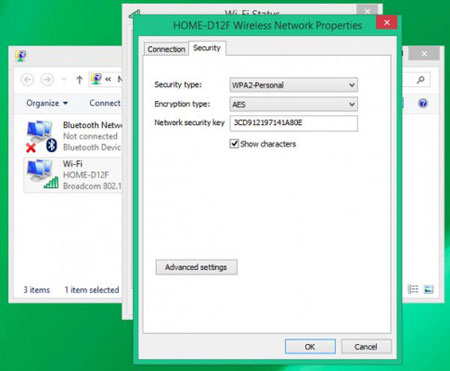
برای بازیابی پسورد مودم از طریق ویندوز وارد کنترل پنل شوید و سپس به بخش شبکه و اینترنت بروید (میانبر:‌ با فشار دادن همزمان دکمه ویندوز و حرف R وارد پنجره Run شوید و سپس ncpa.cpl را تایپ کنید). حال بر روی شبکه‌ وای‌فای‌ای که به آن متصل هستید راست کلیک کرده و گزینه Status را انتخاب کنید. اکنون وارد قسمت Wireless Properties شوید و در سربرگ Security تیک گزینه Show characters را فعال کنید. حال شما می‌توانید رمز عبور مودم بی سیم خود را مشاهده نمایید.


پسورد مودم,تنظیمات خود مودم,بازیابی پسورد مودم

برای بازیابی پسورد مودم از طریق مک وارد Keychain Access شوید


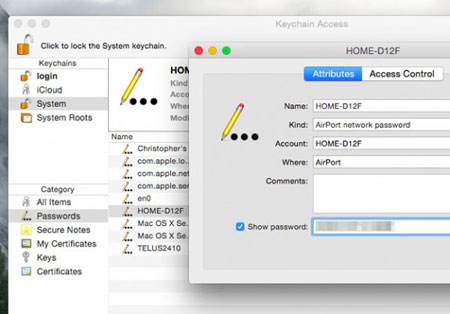
اما اگر شما از کاربران مک هستید، می‌بایست ابتدا اپلیکیشن Keychain Access را اجرا کنید که با میانبر Command+Space نیز قابل اجراست. حال طبقه بندی Passwords را انتخاب و به دنبال شبکه وای‌فای خود بگردید که به صورت AirPort network password شناخته می‌شود. حال بر روی شبکه مورد نظر راست کلیک کرده و گزینه Copy password to clipboard را کلیک کنید.


علاوه بر این شما می‌توانید بر روی شبکه مذکور راست کلیک کرده و گزینه Get Info را انتخاب نمایید و سپس از طریق Show password شما می‌بایست نام کاربری و رمز عبور پسورد مک خود را وارد کنید تا بتوانید به اطلاعات این بخش که پسورد وای فای نیز در آن قرار دارد، دسترسی داشته باشید. البته توجه کنید که برای دسترسی به این بخش می‌بایست از طریق حساب administrator وارد سیستم شده باشید.


بازیابی پسورد از طریق تنظیمات مودم
شما همچنین می‌توانید از طریق تنظیمات خود مودم وارد عمل شوید و رمز عبور را بازیابی کنی. البته برای این کار می‌بایست دستگاه شما به مودم متصل باشد (چه از طریق کابل و چه از طریق وای فای)، اگر هیچ کدام از دستگاه‌های شما از طریق وای‌فای نمی‌توانند به مودم متصل شوند (چون رمز را فراموش کرده‌اید) بهتر است که از طریق کابل شبکه که Ethernet نامیده می‌شود وارد عمل شده و مودم و کامپیوتر را به یکدیگر متصل کنید.


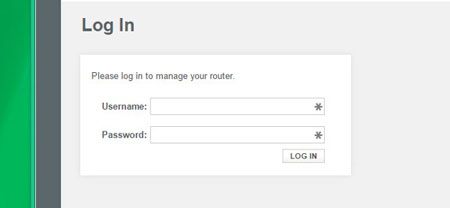
حال می‌بایست مرورگر خود را اجرا و آی‌پی مودم را وارد نمایید (اغلب آی‌پی پیشفرض مودم‌ها 192.168.1.1 و یا 192.168.1.2 است). حال اگر شما از آن دسته از افرادی باشید که رمز خود مودم را تغییر نمی‌دهند، به سادگی می‌توانید با وارد کردن واژه admin در قسمت نام کاربری و پسورد وارد تنظیمات مودم بی سیم شوید (اگر این پسورد کارساز نبود دست به دامان اینترنت شوید و با یک جستجو پسورد پیش فرض مودم خود را پیدا کنید).


پسورد از طریق تنظیمات مودم,پسورد شبکه بی‌سیم,Wi-Fi

از طریق بخش Network Password می‌توانید پسورد شبکه بی‌ سیم خود را مشاهده کنید


بعد از وارد شدن به بخش تنظیمات مودم، حال وارد قسمت Wi-Fi شوید و از طریق بخش Network Password می‌توانید پسورد شبکه بی‌ سیم خود را مشاهده کنید و یا حتی آن را تغییر دهید.


اگر شما پسورد خود را عوض نکرده‌اید بهتر است که به سراغ برچسب نصب شده بر روی مودم بروید زیرا اغلب روتر‌های جدید (مخصوصا روتر‌هایی که توسط ارایه دهندگان اینترنتی عرضه شده‌اند) به صورت پیش فرض دارای یک پسورد خاص هستند که به صورت برچسب بر روی آن‌ها چسبیده است.


مودم بی سیم,مودم وای فای,مودم

اغلب افرادی که مودم بی‌سیم دارند بر روی آن رمز و یا همان پسورد قرار می‌دهند


مودم خود را به صورت دستی ریست کنید
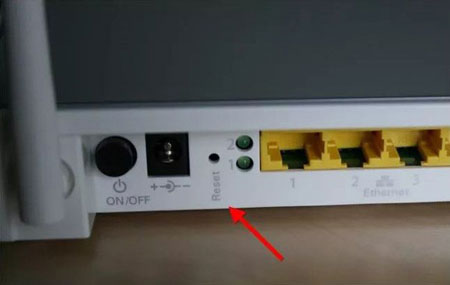
اگر شما بعد از اجرای مراحل فوق الذکر همچنان نتوانستید رمز عبور دستگاه خود را پیدا کنید بهتر است که کمی خشن‌تر عمل کنید و مودم را به تنظیمات کارخانه باز گردانید. شما در این مرحله نیاز دارید که به مودم دسترسی داشته باشید. در بخش پشتی اغلب مودم‌ ها یک سوراخ ریز وجود دارد که زیر آن نوشته است Reset که می‌بایست دکمه موجود در آن سوراخ را از طریق یک جسم نوک تیر فشار دهید.


البته توجه کنید که در اغلب موارد لازم است این دکمه را حدود 10 ثانیه فشار دهید تا عمل ریست انجام شود و بعد از این مدت روتر رستارت خواهد شد و با تنظیمات پیش فرض به کار خود ادامه می‌دهد که در واقع در این صورت شما می‌بایست وارد بخش تنظیمات مودم شوید و اطلاعات مختلف نظیر نام کاربری و پسورد سرویسی که از آن اینترنت را خریداری کرده‌اید و اطلاعات دیگر را وارد کنید (در بالا آموزش ورود به بخش تنظیمات مودم ارایه شده بود).


توجه کنید که اگر اطلاعاتی نظیر نام کاربری، پسورد و… را که برای راه اندازی مودم لازم است، نداشتید، با ارایه دهنده سرویس خود تماس بگیرد و اطلاعات مذکور را به دست آورید. حال نیز شما می‌توانید با وارد شدن به قسمت Wi-Fi یک رمز عبور برای آن قرار دهید تا امنیتش حفظ شود و از طریق همان رمز نیز بتوانید با سایر دستگاه‌های خود به مودم متصل شوید.

فروشگاه اینترنتی 5040 بازدید : 355 یکشنبه 07 تیر 1394 نظرات (0)


خواص میوه ها, خاصیت میوه ها,خواص انواع میوه ها

میوه‌ ها گروهی از مواد غذایی هستند


میوه‌ها را چه وقت بخوریم؟

میوه‌ ها دربردارنده انواع ویتامین، مواد معدنی مانند فیبر غذایی، آنتی اکسیدان، کلسیم، فسفر و پتاسیم هستند که بدن به این مواد نیاز زیادی دارد اما برخی از آن‌ها نباید همراه غذا مصرف شوند و برخی را قبل یا بعد از غذا باید خورد.


خواص میوه ها

میوه‌ ها گروهی از مواد غذایی هستند که می‌توانند مواد زائد تولید شده در متابولیسم بدن را خنثی کنند. از دیگر خواص میوه ها این است که وجود آنتی اکسیدان‌های موجود در آن‌ها خاصیت ضد سرطان دارند و می‌توانند روغن حیوانی موجود در مواد گوشتی که در بدن باقی می‌ماند را از بین ببرد.


خواص شگفت انگيز ميوه ها

یک واحد سیب حدود 120 گرم، نصف یک گلابی بزرگ، دو عدد نارنگی کوچک، 3 عدد خرما، کیوی بزرگ 100 گرمی، 12 عدد گیلاس معادل 90 گرم و 17 دانه انگور معادل 90 گرم شامل یک واحد و یک سهم است که بدن برای تامین این ویتامین‌ها روزانه به این مقدار نیاز دارد.


دستگاه گوارش انسان توانایی هضم و جذب همه مواد غذایی را می‌تواند داشته باشد،  در برخی از موارد مواد مغزی مانند کلسیم، فسفر، روی و مس هنگام هضم و جذب مانع یکدیگر در بدن می‌شوند و اگر فردی کلسیم و منیزیم با هم دریافت کند باعث پوکی استخوان در فرد می‌شود؛ چرا که کلسیم اگر زیاد باشد مانع از جذب منیزیم در بدن می‌شود که در این شرایط پوکی استخوان به دلیل کمبود منیزیم در فرد است.


خواص میوه ها و سبزیجات,خواص میوه ها جهت درمان,خواص شگفت انگيز ميوه ها

میوه‌ ها دربردارنده انواع ویتامین، مواد معدنی هستند


بعضی از میوه‌ها به دلیل وجود فیبر غذایی در شیر و لبنیات نباید با هم مصرف شوند؛ چرا که به دلیل فیبر غذایی موجود در لبنیات، مانع از جذب مواد معدنی به بدن می‌شوند و ممکن است که جذب به خوبی صورت نگیرد.


خواص میوه هایی مانند سیب و گلابی به دلیل داشتن بافت سفت بهتر است که قبل و بعد از غذا مصرف شوند و میوه‌های دارای بافت‌های نرم مانند توت فرنگی، هلو و انگور اگر همراه غذا خورده شوند، مشکلی را برای فرد ایجاد نمی‌کنند. همچنین برای عدم جذب کلسترول بهتر است که میوه‌هایی که ویتامین ث دارند مانند پرتقال و لیمو در کنار غذا مصرف شود.


خواص میوه هایی مانند سیب و پرتقال شیرین برای بیماران دیابتی بسیار موثر است و میوه‌ها به دلیل قند طبیعی که دارند مانع از کاهش سریع قند خون در این بیماران می‌شوند. همچنین بهتر است که افراد چاق قبل از خوردن غذا میوه‌هایی که بافت سفت دارند مانند گلابی و سیب مصرف کنند چرا که این میوه‌ها دارای فیبر هستند و مصرف آن باعث می شود که این افراد خیلی زود احساس سیری کنند و میل‌شان به غذا کم شود.


خواص میوه ها و سبزیجات خام

بیمارانی که دارای اختلالات دستگاه گوارش هستند در مصرف میوه و سبزیجات باید دقت کنند. همچنین بیمارانی که دارای التهاب روده، زخم روده و زخم معده هستند نباید از میوه‌ها به صورت خام مصرف کنند، زیرا بیماری آنها بدتر می‌شود و باید میوه‌ها را به صورت کمپوت و پخته شده مصرف کنند.

فروشگاه اینترنتی 5040 بازدید : 323 سه شنبه 19 خرداد 1394 نظرات (0)

سبزی, کاشت سبزی در گلدان, کاشت سبزی در خانه


چگونه در آپارتمان خودمان سبزی بکاریم؟
آپارتمان نشینی، خیلی از علاقه مندان به سبزی کاری را از این لذت محروم کرده ولی گروهی دیگر از آپارتمان نشین ها هستند که تحت هر شرایطی می توانند انواع سبزی ها را در آپارتمان خود پرورش دهند.
خوشبختانه بذر بیشتر سبزیجات در هر شرایطی پرورش می یابد و برای این منظور می شود از جعبه های چوبی، سطل های پلاستیکی، گلدان های بزرگ و کوچک، انواع ظروف مایع ظرف شویی و حتی بطری های نوشابه خانواده استفاده کرد. مهم، عمق گلدان و آبیاری به موقع و تنظیم برنامه کوددهی آنها است. اگر می خواهید از فوت و فن سبزی کاری در خانه آگاه شوید، گفتگوی ما را با مهندس بهادری، طراح  فضای سبز بخوانید.


آیا کاشت سبزی در آپارتمان ها هم شدنی است؟
ـ بله؛ بذر هر نوع سبزی (تره، شاهی، شنبلیله، ریحان، جعفری، گوجه فرنگی، فلفل رنگی، حتی کدو و بادمجان) را در هر زمان و هر فصلی می توان در آپارتمان (چه در بسترهای خاکی و چه غیرخاکی) کاشت و از خوردن آن لذت برد؛ مثلا پرلیت یک بستر غیرخاکی است که برای کاشت سبزیجات می توان از آن استفاده کرد اما رشد سالم آنها به کود مخصوصی نیاز دارد که در بازار چندان در دسترس نیست. بنابراین سبزی کاری در خاک، آن هم در فضای آپارتمانی، سهل و لذت بخش است.


هنگام شروع سبزی کاری در آپارتمان به چه ابزاری نیاز داریم؟
ـ بذر، خاک استاندارد، گلدان مناسب، دستکش، آبپاش کوچک، بیلچه و الک تنها ابزارهای کاشت سبزی در آپارتمان هستند. نکته مهم این است که در انتخاب بذر مناسب و خاک استاندارد از راهنمایی فروشندگان محصولات کشاورزی استفاده کنید تا با مرور زمان قدرت تشخیص آنها را به دست آورید و در واقع خودتان باغبان خبره ای شوید.


روش کار چگونه است؟
ـ برای کاشت سبزی در خانه روش های مختلفی وجود دارد. قدم اول انتخاب بذر مناسب و استاندارد است؛ بذر اصلاح شده ای که روی پایه مادری رسیده باشد. ابتدا بذرها را روز قبل از کاشت در آب ولرم می ریزیم و بین ۸ ساعت تا سه روز مجازیم آنها را در آب نگه داریم تا متورم شوند. سپس خاک مناسبی را انتخاب و الک می کنیم و به ارتفاع حداقل ۱۵ سانتی متر در یک گلدان که زهکش داشته باشد می ریزیم.


بذرها را از آب خارج و به روی یک پارچه یا روزنامه قدیمی منتقل می کنیم تا نم آنها گرفته شود. سطح خاک را می کوبیم و صاف می کنیم و بذرها را به صورت فاصله دار روی سطح خاک می پاشیم و روی بذرها را با کمی خاک می پوشانیم اما دقت کنید که اگر سایز بذر دو میلی متر باشد، حداکثر دو میلی متر باید روی آن با خاک پوشانده شود. در مرحله بعد، سطح مقطع گلدان را با یک برگ روزنامه می پوشانیم تا بذرها دقیقا زیر روزنامه قرار بگیرند و با یک آبپاش کوچک و روزانه دو تا چهار بار روی روزنامه آب می ریزیم تا سطح آن کاملا خیس شود و گلدان را دو تا پنج روز در گرم ترین جای ممکن قرار دهید.


باید گلدان را در معرض نور خورشید قرار دهیم؟
ـ خیر. حتی می توان گلدان آماده شده را دور از نور و در جای تاریک نگه داشت تا سبزی ها دو تا سه میلی متر رشد کنند و روزنامه آرام آرام بالا بیاید. در این مرحله، روزنامه را برمی داریم و مستقیما به گیاه آب می دهیم و در این مرحله گلدان را در معرض نور قرار می دهیم. هر چه نور بیشتری به سبزی ها برسد بهتر است اما اگر چنین فضایی در آپارتمان نداشتیم، می توانیم از لامپ های فلورسنت استفاده کنیم.


بعد از گذشت حدود دو هفته به گیاه کود می دهیم و ترجیحا از کود طبیعی استفاده می کنیم اما اگر این کود در دسترس نبود، سراغ کودهای شیمیایی استاندارد می رویم. البته دوز مورد نیاز روی بسته این کودها نوشته شده است و جای نگرانی نیست. اگر تمام این مراحل به درستی انجام شود بعد از گذشت حدود دو هفته سبزی ها آماده خوردن می شوند اما توصیه من این است که تا یکی دو بار این سبزی ها (به ویژه تره) را نخورید و با قیچی آنها را بچینید تا پایه آنها قوی تر شود.


سبزی, کاشت سبزی در گلدان, کاشت سبزی در خانه


و برای جلوگیری از آفت زدن سبزی ها چه کنیم؟
ـ برای جلوگیری از آفت زدن گیاهان هر از چند گاهی باید مقداری آب را با الکل مخلوط کنیم و به جای سم، روی سبزی ها بپاشیم. حتی اگر این سبزی های ما مورد حمله شته ها هم قرار گرفته باشند با این کار، آنها از بین می روند. از طرف دیگر، چون طی مراحل رشد از هیچ سمی هم استفاده نمی کنیم، سبزیجات کاملا ارگانیک (طبیعی) هستند. البته راه های زیادی برای پیشگیری از آفت زدگی گیاهان وجود دارد؛ مثلا می توانیم یک گلدان گیاه جعفری یا همیشه بهار را کنار گلدان سبزیجات خود بگذاریم. با این روش تا ۶۰ درصد از بیمار شدن گیاه و حمله شته ها کاسته می شود. حتی پژوهش های علمی نشان می دهد که موزیک هم می تواند تاثیر به سزایی بر سلامت گیاهان و جلوگیری از برخی آفت های آنها داشته باشد.


شما کاشت چه نوع سبزی هایی را در فصل بهار توصیه می کنید؟
ـ همه سبزی ها را می توان در این فصل کاشت و بسیار خوب هم رشد می کنند اما گاهی نحوه نگهداری و تغذیه خاک آنها با هم متفاوت است. مثلا گوجه فرنگی برای رسیدن (در مقایسه با گیاهان دیگر) به مواد غذایی بیشتری نیاز دارد و اگر ما دو هفته یک بار به خیار کود می دهیم، باید هفته ای دو بار به گوجه فرنگی کود بدهیم و هنگامی که گوجه ها نشاء شدند و چهار تا پنج سانتی متر رشد کردند باید به گلدان بزرگی منتقل شوند زیرا ریشه آنها قوی می شود و هر چه گلدان بزرگ تر باشد، بیشتر هم میوه می دهد. در مورد فلفل هم دقیقا همین طور است.


استفاده از کود، موجب آلودگی سبزی نمی شود؟
ـ ببینید، در واقع کود، تغذیه گیاه است اما لازم نیست که حتما از کودهای شیمیایی استفاده کنیم. بعد از الک کردن خاک، مقداری زغال در خاک بریزید تا وجود کربن مانع از بیمار شدن گیاه شود. حتی تفاله خشک شده چای، پودر استخوان و خاکستر چوب هم جزو کودهای ارگانیک محسوب می شود.


حرف آخر؟
ـ سبزی کاری در آپارتمان بسیار کم هزینه است اما نکته قابل توجه این است که با این روش هم لذت می برید و هم سبزی کاملا سالم، بهداشتی و ارگانیک می خورید. هنگام خرید بذر سبزیجات هم به خاطر داشته باشید که نعناع و پونه، بذر ندارند و باید آنها را از سبزی فروشی بخرید و بعد از ریشه دار کردن در خاک بکارید.

فروشگاه اینترنتی 5040 بازدید : 259 سه شنبه 22 اردیبهشت 1394 نظرات (0)

به تازگی ویدیویی در فضای مجازی در مورد گوشی هوشمند گالکسی نوت 5 سامسونگ منتشر شده که کاربران را بیشتر با ویژگی‌های این محصول آشنا می کند..

به نقل از لاتینو پست، چند ماهی است که اخبار مختلفی در مورد این گوشی در فضای مجازی منتشر و مشخص شده است که این موبایل دارای نمایشگر 5.9 اینچی، از بدنه تمام آلومینیومی برخوردار است. همچنین مدل هایی از آن با قاب چرمی در دسترس خواهد بود.

نمایشگر AMOLED این گوشی از دقت 3840 در 2160 برخوردار بوده و تراکم پیکسلی آن برابر با 784.85PPI  است. استفاده از شیشه نشکن و ضدخش هم در این گوشی پیش بینی شده و البته مجموعه این ویژگی ها وزن آن را تا حدی از میزان معمول بیشتر کرده است.

پردازنده این گوشی احتمالا از نوع Exynos 7420  یا  Exynos 7 بوده و البته هنوز امکان دارد سامسونگ تغییر عقیده داده و در نهایت از پردازنده Snapdragon 808 شرکت Qualcomm در این گوشی جدید بهره بگیرد.

پیش بینی می شود میزان RAM‌گوشی مذکور بین 4 تا 6 گیگابایت باشد و حافظه داخلی 32 تا 64 گیگابایتی برای گوشی یاد شده در نظر گرفته شود.

باتری 4100 میلی آمپری، سیستم عامل آندروید 5، امکان نصب کارت حافظه تا 128 گیگابایت، دو دوربین 20 و 5 مگاپیکسلی در جلو و پشت گوشی از جمله دیگر مشخصات گالکسی نوت 5 است که در پاییز امسال در دسترس خواهد بود.

فروشگاه اینترنتی 5040 بازدید : 305 چهارشنبه 05 فروردین 1394 نظرات (0)

ساخت فولدر, پیغام خطای ویندوز

حتما برای شما هم پیش آمده که با فولدرهایی برخورد کرده باشید که نه می شود نامشان را تغییر داد و نه می توان حذفشان کرد. شاید تعجب کرده باشید و فکر کنید که این فقط کار یک ویروس است یا اینکه مشکلی برای سیستم عاملتان به وجود آمده است. با اینکه این موارد می توانند درست باشند اما جالب است که بدانید خودتان هم می توانید در صورت نیازتان این کار را انجام دهید و فولدری که قابلیت حذف شدن و تغییر نام ندارد ایجاد کنید. با ما باشید تا به شما این کار را آموزش دهیم.


(دقت داشته باشید که فولدرتان را در درایوی که ویندوز روی آن نصب شده ایجاد نکنید).

کلیدهای ترکیبی win+R را بفشارید تا برنامه Run اجرا شود و CMD را تایپ کنید تا وارد محیط Command Prompt شوید.

در CMD عبارت «:D» را تایپ کرده و کلید اینتر را بفشارید. البته دقت داشته باشید که بجای «:D» نام درایوی که فولدرتان را در آن ایجاد کرده اید را بنویسید.


عبارت «\md con» را تایپ و اینتر کنید. (دستور md در DOS، برای ساخت دایرکتوری استفاده می‌شود.)

به جای عبارت con، می‌توانید یکی از عبارت‌های زیر نیز استفاده کنید.
aux, lpt1, lpt2, lpt3, lpt4, lpt5, lpt6, lpt7, lpt8, lpt9


توجه:عبارات بالا نام فولدر شما هستند که باید به همین صورت باشد. چرا که این‌ها، اسامی رزرو شده در ویندوز هستند.


حالا اگر به درایو موردنظرتان نگاهی بیندازید، یک دایرکتوری به اسم con یا اسمی که انتخاب کرده اید وجود دارد؛ که البته نمی‌توان آن را پاک کرد و هنگام پاک کردن با پیغام خطای ویندوز می‌شوید. البته ما در ویندوز ۸ نتوانستیم وارد این فولدر شویم اما برای وارد شدن به این فولدر باید ابتدا نام آن را تغییر دهید که البته این کار را هم باید به وسیله CMD انجام دهید. ابتدا باید وارد دایرکتوری ای که پوشه را در آن ایجاد کرده اید شوید به این صورت که مثلا اگر فولدرتان در درایو D ایجاد شده است در CMD باید دستور «:D» را تایپ کنید.


بعد از اینکه وارد دایرکتوری موردنظر شدید دستور زیر را وارد کنید:

ren\\.\D:\con NewName


با این دستور نام پوشه ایجاد شده تان از con  به NewName تغییر خواهد کرد و پس از این تغییر شما می توانید وارد فولدر شوید و فایل هایی درون آن کپی کنید. البته دقت داشته باشید که اگر نام دیگری از لیست بالا برای پوشه تان از انتخاب کرده بودید در این دستور هم باید به جای con نامی که قبلا انتخاب کرده بودید را وارد کنید.

ren\\.\D:\NewName con


بعد از اتمام کار با دستور بالا اسم پوشه را دوباره به con یا اسم هایی که قبلا گفته ایم برگردونید و حالا دوباره نه می توانید این پوشه را پاک کنید و یا وارد آن شوید ولی دقت داشته باشید که فایل هایی که در این پوشه وجود دارند برایشان مشکلی پیش نمی آید و فقط از دسترس افراد ناشناس در امان هستند.


همانگونه که در بالا اشاره کردیم، پاک کردن این فولدر به طور معمول امکانپذیر نیست و باید مراحل زیر را دنبال کرد:


CMD را اجرا کنید.

عبارت «:D» تایپ کرده و کلید اینتر را فشار دهید. (D نام درایوی که دایرکتوری مرحله قبل را در آن ساختید.)

حالا عبارت «\rd con» را تایپ کرده و اینتر کنید. (دستور rd برای حذف دایرکتوری در DOS استفاده می‌شود.)


اگر وارد دایرکتوری شوید، فولدر را نخواهید دهید چون به کمک دستور گام سوم پاک شده است.

 البته اگر از دستور تغییر نام استفاده کنید فولدرتان کاملا مثل یک فولدر معمولی می شود و می توانید آن را به صورت دستی هم حذف کنید.


به عنوان راهنمایی باید به شما بگوییم می توانید از این روش برای مخفی کردن فایل هایتان بهره ببرید.

تعداد صفحات : 2

اطلاعات کاربری
  • فراموشی رمز عبور؟
  • آمار سایت
  • کل مطالب : 3642
  • کل نظرات : 119
  • افراد آنلاین : 1
  • تعداد اعضا : 12
  • آی پی امروز : 35
  • آی پی دیروز : 47
  • بازدید امروز : 317
  • باردید دیروز : 54
  • گوگل امروز : 10
  • گوگل دیروز : 6
  • بازدید هفته : 619
  • بازدید ماه : 3,940
  • بازدید سال : 80,773
  • بازدید کلی : 2,747,969